
كيفية العثور على التنزيلات على هاتفك أو جهازك اللوحي الذي يعمل بنظام Android
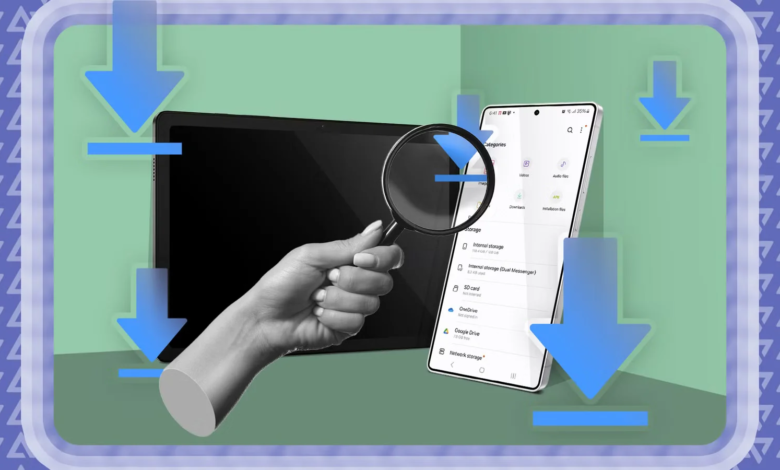

اعتمادًا على التطبيق وحالة التخزين لديك، قد لا تتمكن دائمًا من العثور بسهولة على الصور ومقاطع الفيديو ولقطات الشاشة والمستندات والملفات الأخرى التي تم تنزيلها في مكان واحد.
فهو يجعل تحديد موقع الملفات المهمة على هاتف Android الخاص بك أمرًا صعبًا، حتى إذا كنت تستخدم ملفًا تطبيق مدير الملفات لتنظيم هاتفك.
ومع ذلك، إذا كنت تعرف أين تبحث وكيفية التمييز بين مواقع التخزين الخاصة بك، فمن السهل العثور عليها.
يوضح لك دليلنا مكان العثور على أي ملف تم تنزيله على هاتفك، حتى لو لم يتم حفظه في مجلد التنزيلات، بينما يعلمك كيفية تنظيم أي فوضى متراكمة.
نحن نغطي جميع الطرق الأساسية التي تنطبق على أي هاتف ذكي يعمل بنظام Android، بما في ذلك أفضل هواتف جوجل بيكسل.
أفضل 8 خيارات للتخزين السحابي
هناك الكثير من الخيارات الرائعة المتاحة للتخزين السحابي، ولكن إليك الخيارات التي تستحق المشاهدة
كيف يعمل نظام ملفات Android وأين يمكن العثور عليه
يستخدم Android نظام ملفات مشابهًا لـ أنظمة الملفات المعتمدة على القرص. يوجد عادةً موقعان للتخزين الفعلي: داخلي وخارجي.
بناءً على الحجم الفعلي، تميل وحدة التخزين الداخلية إلى أن تكون أصغر، بينما يمكن أن تكون وحدة التخزين الخارجية أكبر.
لا تحتوي جميع الأجهزة على مساحة تخزين خارجية مخصصة (يتعين عليك عادةً شراء بطاقة SD أو استخدام محرك أقراص محمول متوافق)، وقد يعتمد البعض على وحدة تخزين مقلدة أو وحدة تخزين قابلة للتبني بدلاً من ذلك.
وحدة التخزين الداخلية هي أيضًا المكان الذي يتم فيه تثبيت نظام التشغيل Android والتطبيقات.
تظهر وحدات التخزين القابلة للإزالة في نظام الملفات كجزء من وحدة التخزين الخارجية. يضيف Android مسارًا (موقع ملف) لوحدات التخزين القابلة للإزالة (بالنسبة لبطاقة SD، فهو كذلك /sdcard). إذا كنت تعرف المسار، يمكنك تخزين الملفات مباشرة.
ابحث عن الملفات التي تم تنزيلها على تطبيق Files أو My Files على جهاز Android
قد تقدم كل شركة مصنعة للهواتف الذكية تطبيق Android مدمجًا مختلفًا قليلاً لإدارة الملفات. يجب أن تظل تجربة استخدام مديري الملفات المختلفين متشابهة.
إذا كنت تستخدم هاتفًا أو جهازًا لوحيًا من سامسونج، فارجع إلى برنامجنا التعليمي الذي يوضح ذلك يمكنك العثور على التنزيلات على جهاز Samsung Galaxy الخاص بك.
مثل أنظمة التشغيل Windows وmacOS وiOS، يحتوي Android على مجلد تنزيلات مخصص لملفاتك. في كل مرة تقوم بتنزيل ملف، يتم حفظه في هذا المجلد.
إليك كيفية العثور على التنزيلات على جهازك.
قد تختلف واجهات مدير الملفات وفقًا لإصدار Android والشركة المصنعة للجهاز.
-
افتح ملفات أو ملفاتي التطبيق من الشاشة الرئيسية أو درج التطبيق.
-
مقبض التنزيلات.
-
عرض الملفات التي قمت بتنزيلها.
بعد الانتهاء من مراجعة ملفاتك، يوصى بنقلها إلى مجلد آخر أو حذفها من هاتفك أو جهازك اللوحي. سيؤدي القيام بذلك إلى توفير مساحة التخزين وتخفيف القلق من الفوضى.
يمكنك أيضًا استخدام تطبيق مدير الملفات لترتيب مساحة التخزين لديك، مثل حذف الصور المكررة.
ومع ذلك، إذا كنت ترغب في معرفة المزيد حول كيفية نقل الملفات التي تم تنزيلها، فسنغطي ذلك في قسم لاحق.
يمكنك أيضًا العثور على التنزيلات الخاصة بك على تطبيق Files by Google
الملفات من جوجل يعد أحد أفضل التطبيقات إذا كنت لا ترغب في التعامل مع واجهات المستخدم المعقدة للعثور على مستنداتك.
يتم تثبيت تطبيق Files by Google مسبقًا على هواتف Pixel وبعض أجهزة Android الأخرى.
-
افتح ملفات برنامج.
-
مقبض التنزيلات.
-
تصفح تحميل علامة التبويب لرؤية الملفات والمجلدات التي تم تنزيلها.
ابحث يدويًا عن الملفات التي تم تنزيلها في وحدة التخزين الداخلية
إذا لم تتمكن من العثور على موقع تخزين مجلد التنزيلات في تطبيق مدير الملفات، فانتقل إلى وحدة التخزين الداخلية لهاتفك.
قد تختلف واجهة المستخدم الخاصة بوحدة التخزين الداخلية لديك اعتمادًا على العلامة التجارية لهاتفك الذكي.
إليك ما ستفعله:
-
افتح ملفات برنامج.
-
قم بالتمرير لأسفل وانتقل إلى التخزين الداخلي.
-
اضغط على تحميل المجلد.
كيفية نقل الملفات التي تم تنزيلها إلى مجلد مختلف
يعد نقل الملفات بعيدًا عن مجلد التنزيلات مفيدًا لعدة أسباب.
أحد الأسباب هو الخصوصية والأمان: يجب وضع الملفات التي تحتوي على معلومات خاصة أو شخصية في مكان أكثر أمانًا.
إن وضع هذه الملفات في مجلد آخر يبقيها آمنة ويجعل حذفها عن طريق الخطأ أكثر صعوبة. كما أنه يمنع دفن هذه الملفات واختلاطها بالتنزيلات المستقبلية.
-
افتح ملفات برنامج.
-
انتقل إلى الخاص بك تحميل المجلد.
-
اضغط على القائمة الفائضة (النقاط الثلاث) بجانب الملف.
-
أختار انتقل الى خيار.
-
حدد أي موقع أو مجلد.
-
مقبض تحرك هنا لنقل الملف إلى ذلك الموقع.
يمكنك أيضًا استخدام نسخ إلى خيار لصق هذه الملفات إلى موقع آخر.
تقوم وظيفة النسخ إلى بإنشاء العدد الذي تريده من النسخ المكررة دون إزالة الملفات الأصلية من مجلد التنزيل الخاص بك.
عرض الموقع الدقيق لمجلد التنزيل الخاص بك
عندما تريد رؤية موقع مجلد التنزيل، انقر فوق القائمة الفائضة (النقاط الثلاث) بجوار أحد الملفات التي تم تنزيلها وانتقل إلى معلومات الملف.
ال /storage/imulated/0/Download المسار هو الإعداد الافتراضي للعديد من أجهزة Android.
قد تقوم بعض متصفحات الويب التابعة لجهات خارجية بحفظ الملفات في مجلد مختلف، ولكن يجب أن يكون هذا هو الموقع لمعظم التنزيلات.
تدير بعض التطبيقات مواقع التنزيل الخاصة بها.
نوصي بالتحقق من مسار التنزيل المدرج أعلاه للعثور على الموقع الدقيق لمجلد التنزيل الخاص بك.
إذا كنت تقوم بتنزيل الملفات من متصفح الويب على الهاتف المحمول، فيمكنك عرض موقع التنزيل من خلال زيارة إعدادات متصفح الويب.
في Chrome، اضغط على القائمة الفائضة، يختار إعدادات، ثم انقر فوق التنزيلات.
إذا كنت ترغب في تغيير موقع التنزيل الافتراضي، فيمكنك تشغيله اسأل أين لحفظ الملفات.
يتطلب تغيير موقع تنزيل الملفات على تطبيق Firefox زيارة حول: محرر تفضيلات التكوين.
كن على علم بما يمكن أن يحدث عند تنزيل الملفات
أثناء تنزيل الملفات، قد تواجه الأخطاء التالية:
-
يستغرق تنزيل ملف صغير وقتًا طويلاً.
-
لن يتم فتح الملفات.
-
يتجمد الجهاز أو يتقطع أثناء عملية التنزيل.
-
فشل خطأ في الشبكة.
إذا كنت تواجه صعوبة في تنزيل الملفات على جهاز Android الخاص بك، فقد يكون هناك عدد من الأسباب لذلك.
في هذه الحالة، نوصي بالتحقق من مساحة التخزين المتوفرة لديك عبر إعدادات Android واختيارها تخزين (العناية بالجهاز إذا كنت تستخدم Samsung).
قد تحدث أيضًا مشكلات في الجهاز أثناء عملية التنزيل. لك قد يتعطل الهاتفأو تجميده أو إغلاقه بشكل غير متوقع أثناء تنزيل ملف أو فتحه.
إذا واجه جهازك مشكلات بعد اكتمال التنزيل، فتأكد مرة أخرى من عدم حدوث ذلك تنزيل البرامج الضارة عن طريق الخطأ.
إذا حدث ذلك أثناء إجراء التنزيل، فأوقف التنزيل وأعد تشغيل جهازك. تأكد أيضًا من تحديثه وتوافر مساحة تخزين كافية له.
كيفية تحميل مقاطع الفيديو على جوجل درايف
يُسهل Google Drive حفظ جميع مستنداتك وصورك المهمة على السحابة
إدارة التنزيلات الخاصة بك أسهل مما تعتقد
يعد تطبيق ملفات Google خيارًا رائعًا إذا كنت تفضل البساطة في مدير الملفات. وهو متاح أيضًا على العديد من أجهزة Android، حتى إذا كنت تستخدم مدير ملفات Samsung.
يتميز التطبيق بواجهة مستخدم نظيفة وتصميم بديهي. كما أنه ينظم مستنداتك بدقة حسب نوع الملف، مثل التنزيلات والصور ومقاطع الفيديو والصوت.
يمكن لتطبيقات الملفات من Google أيضًا مسح الملفات غير المرغوب فيها، وهي وسيلة رخيصة ل تحرير مساحة التخزين.
تنويه من موقعنا
تم جلب هذا المحتوى بشكل آلي من المصدر:
yalebnan.org
بتاريخ: 2025-12-16 21:21:00.
الآراء والمعلومات الواردة في هذا المقال لا تعبر بالضرورة عن رأي موقعنا والمسؤولية الكاملة تقع على عاتق المصدر الأصلي.
ملاحظة: قد يتم استخدام الترجمة الآلية في بعض الأحيان لتوفير هذا المحتوى.